> ## Documentation Index
> Fetch the complete documentation index at: https://docs.cdhyzxwl.cn/llms.txt
> Use this file to discover all available pages before exploring further.
# Claude Code VS Code
> 在 VS Code 中配置 Teio API 使用 Claude Code 扩展
> Claude Code 提供了 VS Code 扩展,让你在编辑器内直接与 Claude 交互编程。
## 前置条件
* 已 [创建 API 密钥](/create-token)
* 已安装 VS Code
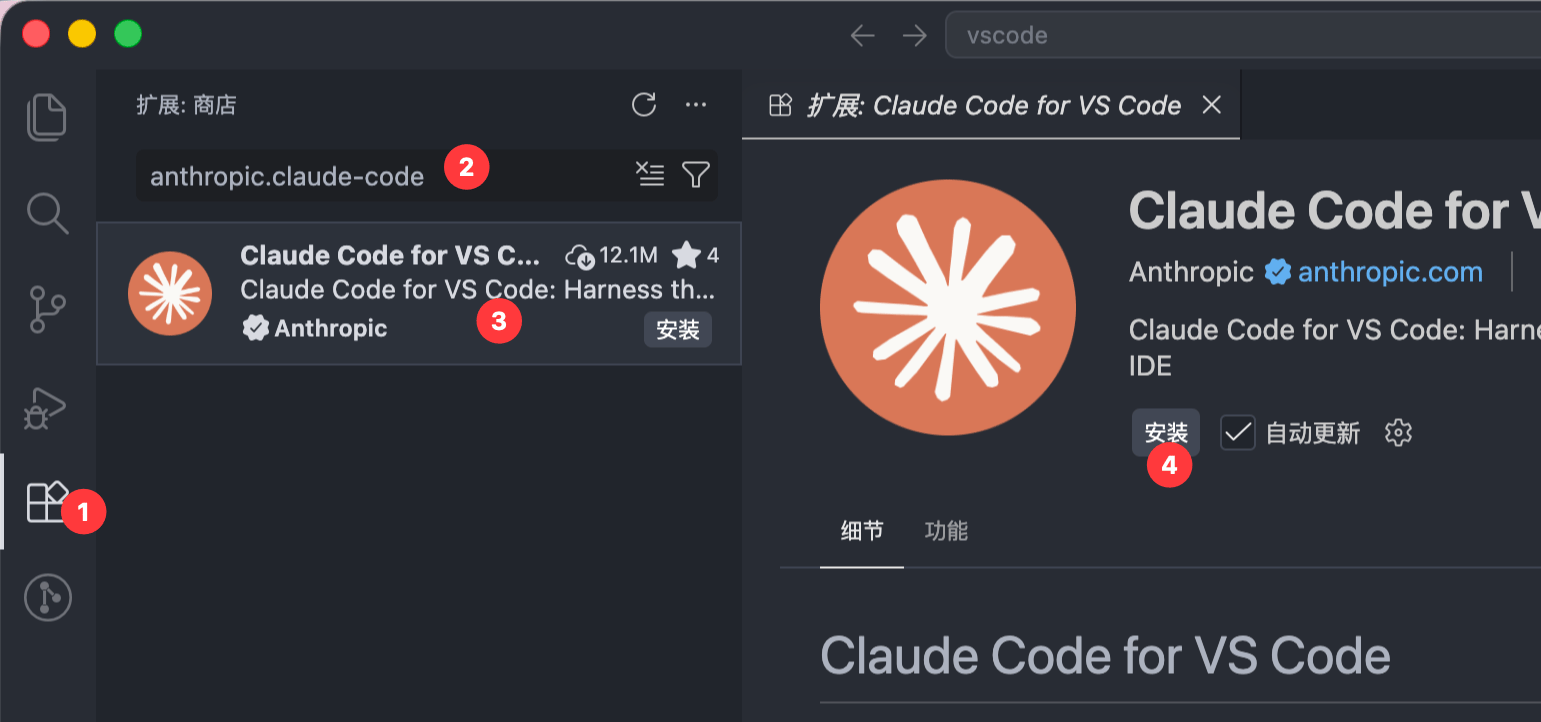
## 安装扩展
1. 打开 VS Code
2. 进入扩展市场(macOS: `Cmd+Shift+X` / Windows: `Ctrl+Shift+X`)
3. 搜索 **anthropic.claude-code**
4. 点击 **安装**
 ## 配置
Claude Code VS Code 扩展读取系统环境变量,配置方式与 CLI 相同。
### 方式一:设置环境变量(推荐)
在终端执行:
```bash theme={null}
# zsh(macOS 默认)
echo 'export ANTHROPIC_BASE_URL="https://teio.me"' >> ~/.zshrc
echo 'export ANTHROPIC_AUTH_TOKEN="你的密钥"' >> ~/.zshrc
source ~/.zshrc
```
配置完成后需要完全退出并重新打开 VS Code。
macOS 用户如果从 Dock 启动 VS Code,可能读取不到环境变量。建议从终端执行 `code` 命令启动。
系统设置:
1. 按 `Win + I` 打开设置,搜索 **环境变量**
2. 点击 **编辑系统环境变量** → **环境变量**
3. 在 **用户变量** 中点击 **新建**,分别添加:
* 变量名:`ANTHROPIC_BASE_URL`,值:`https://teio.me`
* 变量名:`ANTHROPIC_AUTH_TOKEN`,值:`你的密钥`
4. 点击 **确定** 保存,重新打开 VS Code
### 方式二:通过 VS Code 设置
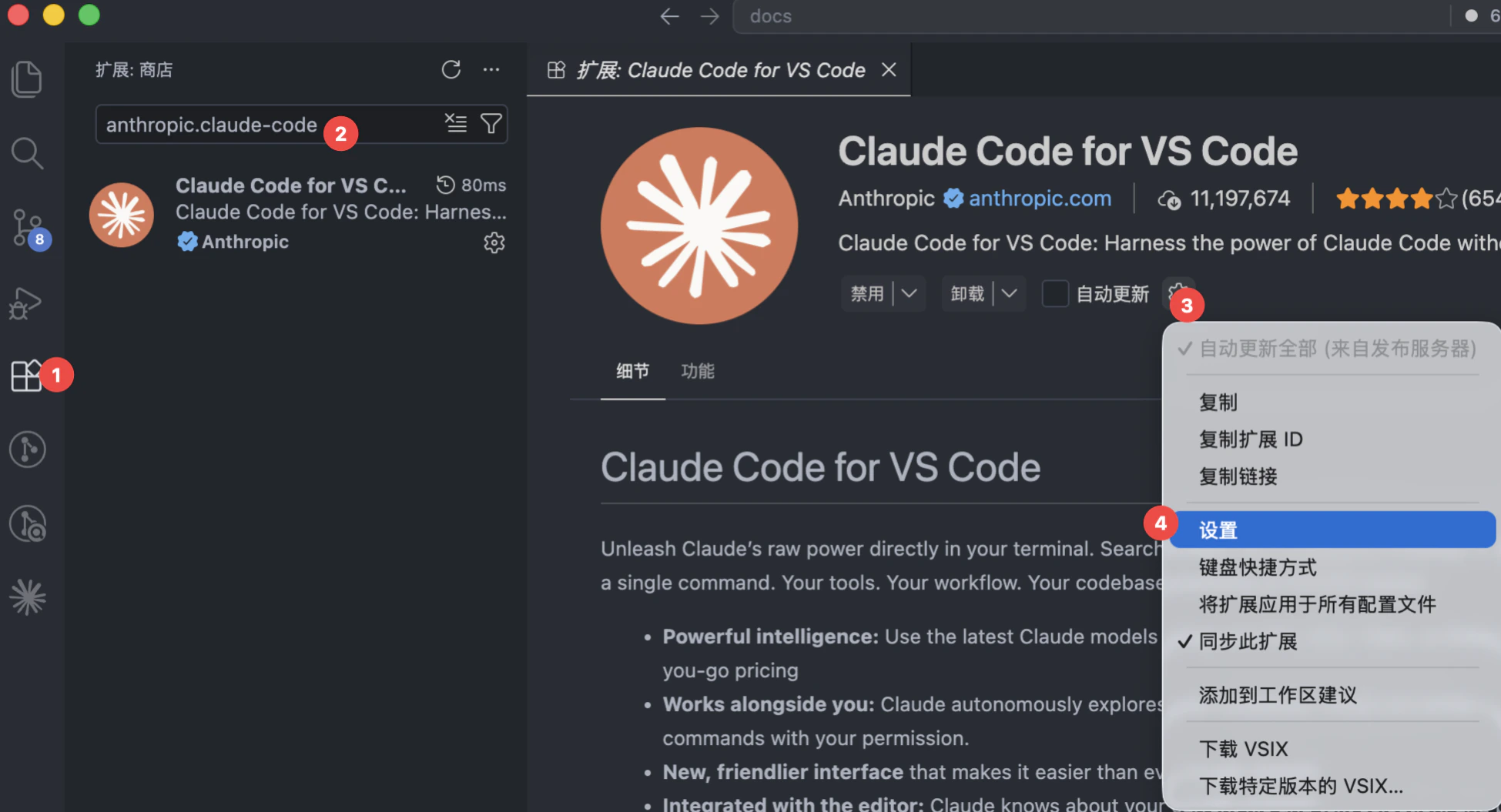
在插件页,点击设置图标,再点击设置,如下图
## 配置
Claude Code VS Code 扩展读取系统环境变量,配置方式与 CLI 相同。
### 方式一:设置环境变量(推荐)
在终端执行:
```bash theme={null}
# zsh(macOS 默认)
echo 'export ANTHROPIC_BASE_URL="https://teio.me"' >> ~/.zshrc
echo 'export ANTHROPIC_AUTH_TOKEN="你的密钥"' >> ~/.zshrc
source ~/.zshrc
```
配置完成后需要完全退出并重新打开 VS Code。
macOS 用户如果从 Dock 启动 VS Code,可能读取不到环境变量。建议从终端执行 `code` 命令启动。
系统设置:
1. 按 `Win + I` 打开设置,搜索 **环境变量**
2. 点击 **编辑系统环境变量** → **环境变量**
3. 在 **用户变量** 中点击 **新建**,分别添加:
* 变量名:`ANTHROPIC_BASE_URL`,值:`https://teio.me`
* 变量名:`ANTHROPIC_AUTH_TOKEN`,值:`你的密钥`
4. 点击 **确定** 保存,重新打开 VS Code
### 方式二:通过 VS Code 设置
在插件页,点击设置图标,再点击设置,如下图
 点击设置后,再点击在 `settings.json` 中编辑,如下图
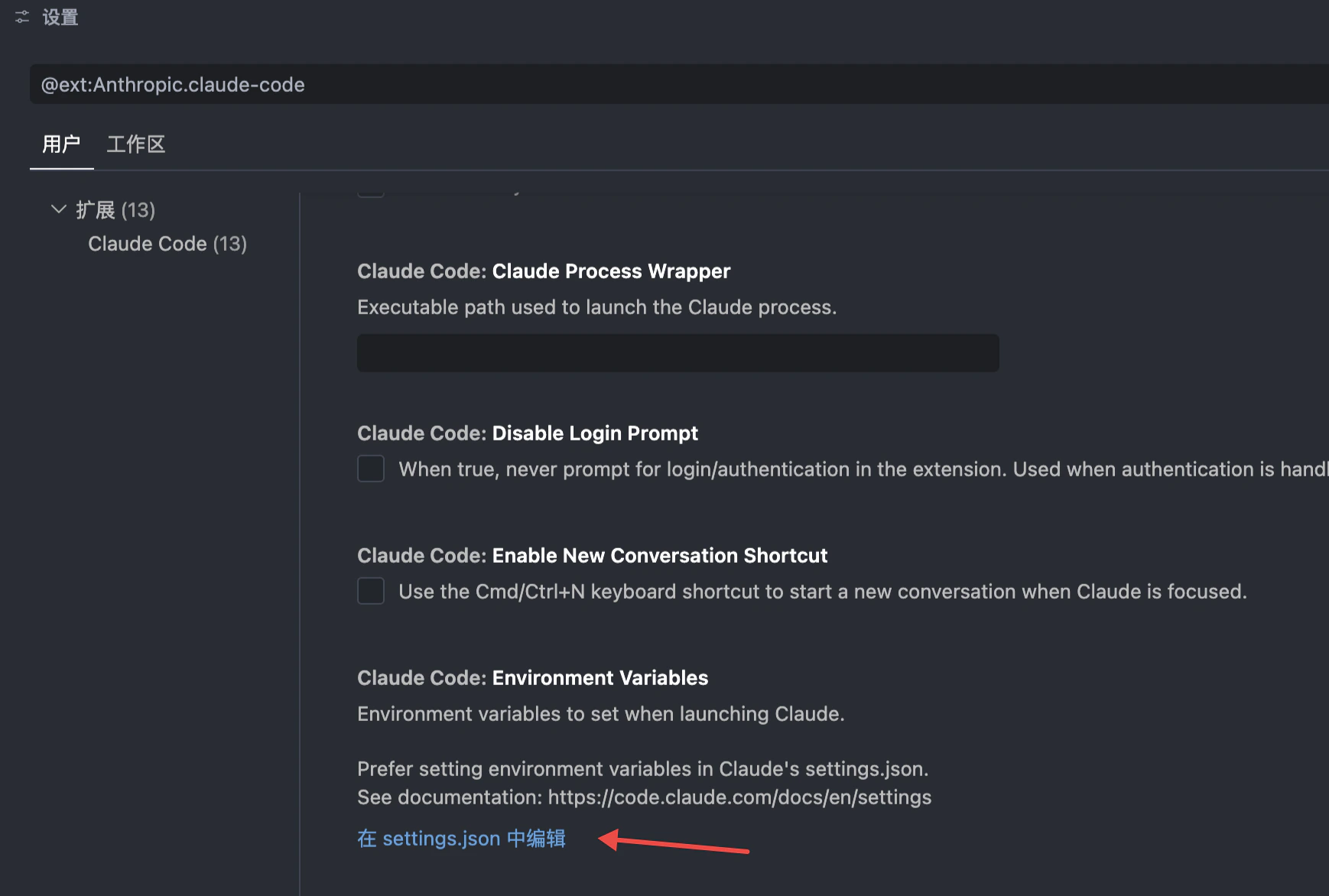 把下面代码加到 `settings.json` 中
```json theme={null}
{
"claudeCode.environmentVariables": [
{
"name": "ANTHROPIC_BASE_URL",
"value": "https://teio.me"
},
{
"name": "ANTHROPIC_AUTH_TOKEN",
"value": "你的密钥"
}
]
}
```
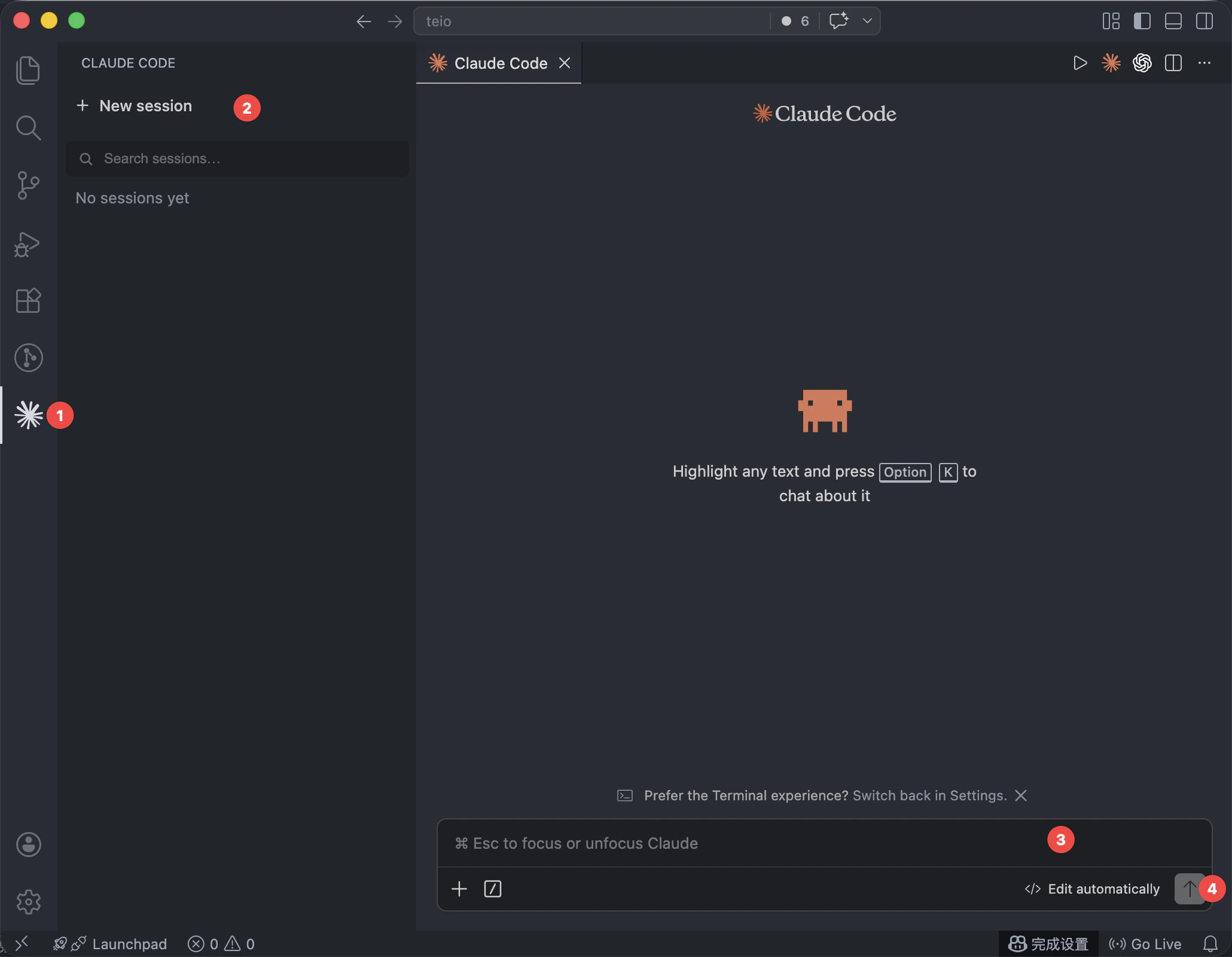
## 使用
1. 在 VS Code 侧边栏点击 Claude Code 图标
2. 点击 +New seesion 开启新的对话窗口
3. 在对话框中输入你的编程需求
4. Claude 会直接在你的项目中读取和编辑代码
把下面代码加到 `settings.json` 中
```json theme={null}
{
"claudeCode.environmentVariables": [
{
"name": "ANTHROPIC_BASE_URL",
"value": "https://teio.me"
},
{
"name": "ANTHROPIC_AUTH_TOKEN",
"value": "你的密钥"
}
]
}
```
## 使用
1. 在 VS Code 侧边栏点击 Claude Code 图标
2. 点击 +New seesion 开启新的对话窗口
3. 在对话框中输入你的编程需求
4. Claude 会直接在你的项目中读取和编辑代码
 ## 常见问题
如果两处都配置了,`settings.json` 中的 `claudeCode.environmentVariables` 会覆盖系统环境变量。建议只保留一种配置方式,避免混淆。
遇到其他问题?请参考 [常见问题](/faq)。
## 常见问题
如果两处都配置了,`settings.json` 中的 `claudeCode.environmentVariables` 会覆盖系统环境变量。建议只保留一种配置方式,避免混淆。
遇到其他问题?请参考 [常见问题](/faq)。