> ## Documentation Index
> Fetch the complete documentation index at: https://docs.cdhyzxwl.cn/llms.txt
> Use this file to discover all available pages before exploring further.
# Codex VS Code
> 在 VS Code 中配置 Teio API 使用 Codex 扩展
> Codex 提供了 VS Code 扩展,让你可以直接在编辑器中使用 AI 编程功能。
## 前置条件
* 已 [创建 API 密钥](/create-token)
* 已安装 VS Code
* 已安装并能在终端中正常运行 [Codex CLI](/agents/codex-cli)
## 安装扩展
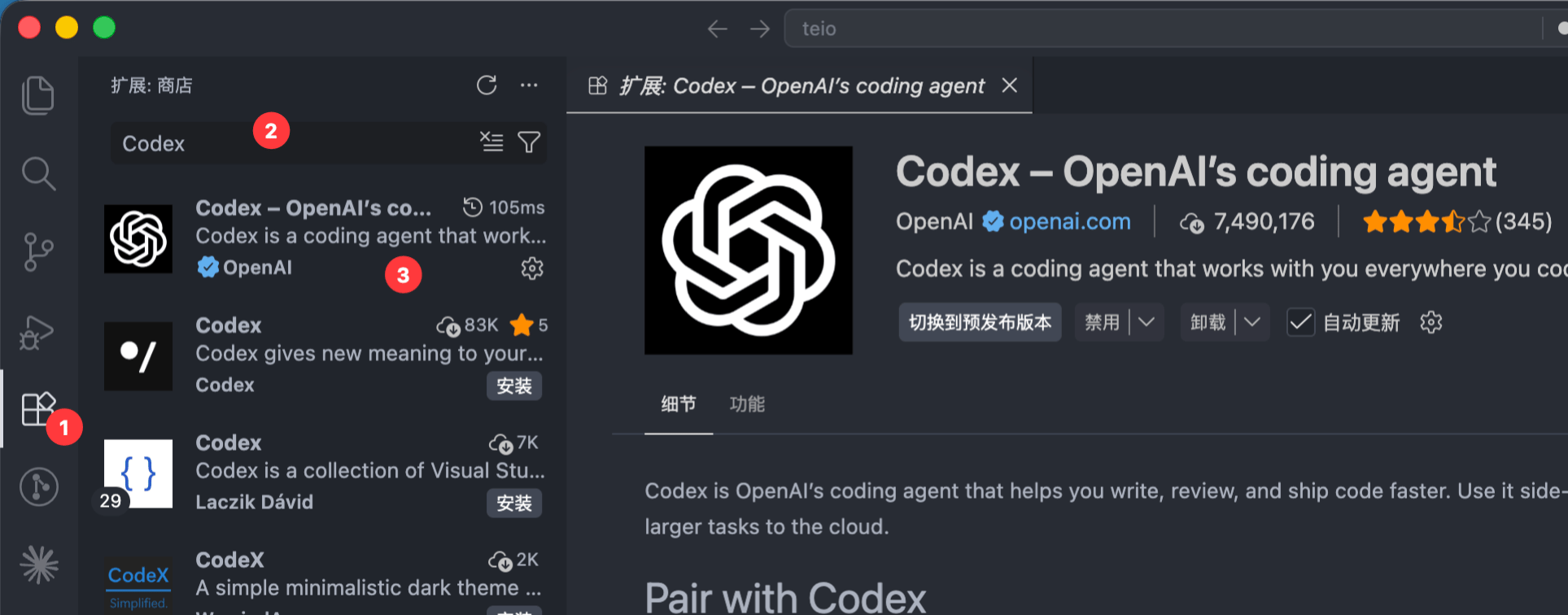
1. 打开 VS Code
2. 进入扩展市场(macOS:`Cmd+Shift+X` / Windows:`Ctrl+Shift+X`)
3. 搜索 `Codex` 并安装 OpenAI 官方的 Codex 扩展
 ## 配置
Codex Vscode与 CLI 共享配置文件,如果你已经配置过 Codex CLI,vscode会自动读取,无需重复配置。
通过 Teio 站点一键导入,无需手动复制 Key 和地址。需要先安装 [CC Switch](/cc-switch)。
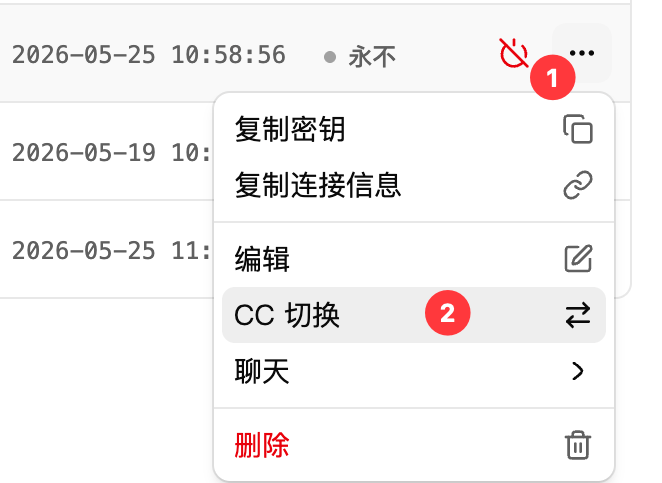
1. 打开 Teio **密钥**页面,点击密钥右侧下拉按钮,选择 **"CC 切换"**
## 配置
Codex Vscode与 CLI 共享配置文件,如果你已经配置过 Codex CLI,vscode会自动读取,无需重复配置。
通过 Teio 站点一键导入,无需手动复制 Key 和地址。需要先安装 [CC Switch](/cc-switch)。
1. 打开 Teio **密钥**页面,点击密钥右侧下拉按钮,选择 **"CC 切换"**
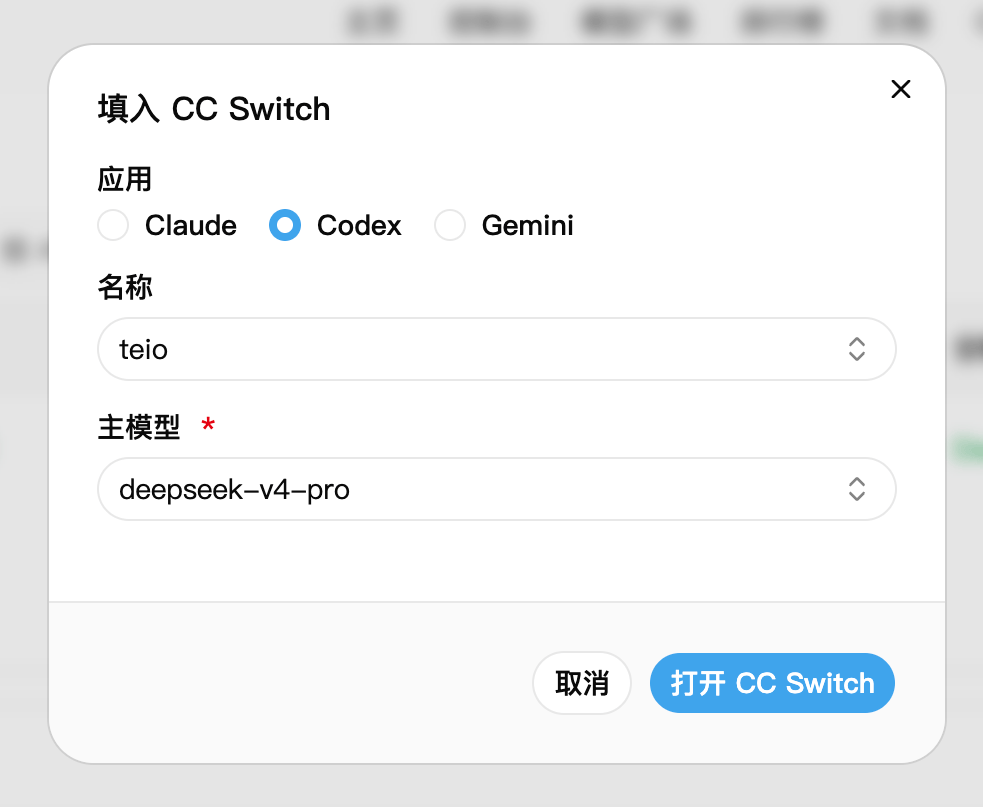
 2. CC Switch 自动打开导入面板,补充供应商名称并选择模型
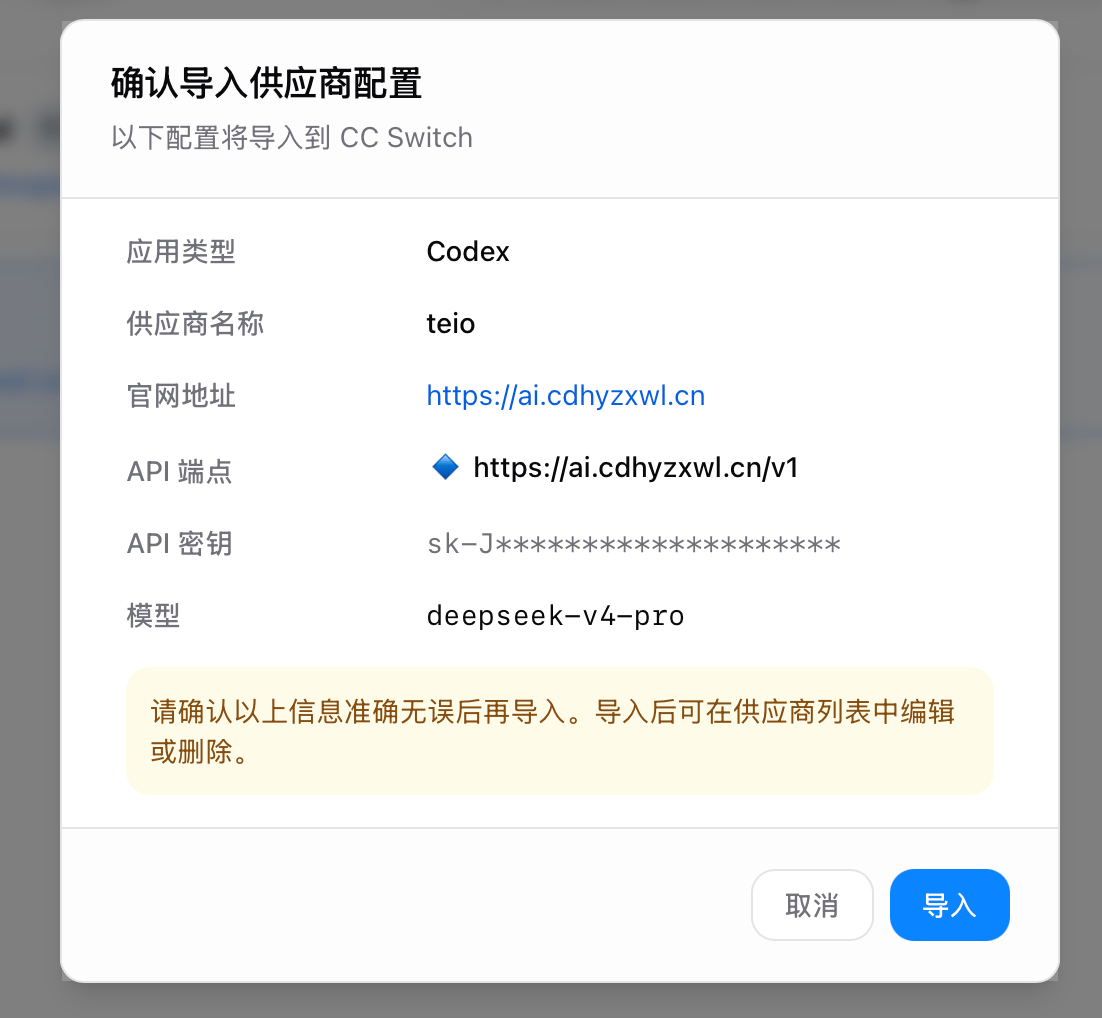
 3. 点击"导入"完成
 创建 `~/.codex/config.toml` 和 `~/.codex/auth.json`(Windows 路径为 `C:\Users\<用户名>\.codex\`)。
```bash theme={null}
mkdir -p ~/.codex
```
`config.toml`:
```toml theme={null}
model_provider = "custom"
model = "deepseek-v4-pro"
model_reasoning_effort = "medium"
disable_response_storage = true
[model_providers.custom]
name = "teio"
base_url = "https://ai.cdhyzxwl.cn/v1"
wire_api = "responses"
requires_openai_auth = true
web_search = "live"
```
`auth.json`:
```json theme={null}
{
"OPENAI_API_KEY": "你的密钥"
}
```
## 使用
1. 确认终端中可以正常运行 `codex`
2. 在项目目录中执行 `code .` 打开 VS Code
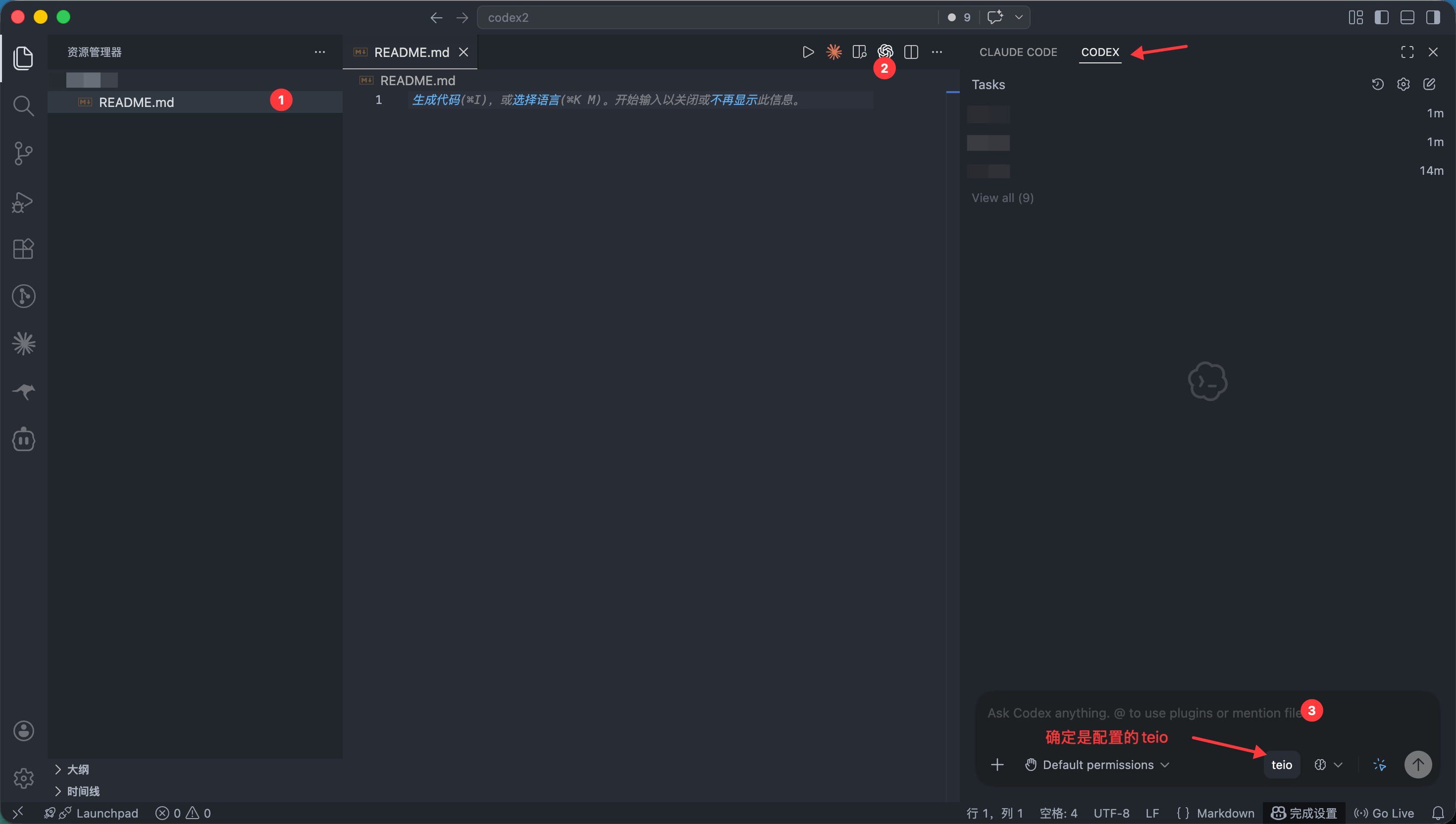
3. 在 VS Code 侧边栏打开 Codex
4. 在对话框中输入你的编程需求
创建 `~/.codex/config.toml` 和 `~/.codex/auth.json`(Windows 路径为 `C:\Users\<用户名>\.codex\`)。
```bash theme={null}
mkdir -p ~/.codex
```
`config.toml`:
```toml theme={null}
model_provider = "custom"
model = "deepseek-v4-pro"
model_reasoning_effort = "medium"
disable_response_storage = true
[model_providers.custom]
name = "teio"
base_url = "https://ai.cdhyzxwl.cn/v1"
wire_api = "responses"
requires_openai_auth = true
web_search = "live"
```
`auth.json`:
```json theme={null}
{
"OPENAI_API_KEY": "你的密钥"
}
```
## 使用
1. 确认终端中可以正常运行 `codex`
2. 在项目目录中执行 `code .` 打开 VS Code
3. 在 VS Code 侧边栏打开 Codex
4. 在对话框中输入你的编程需求
 ## 常见问题
VS Code 扩展首次加载可能较慢,请耐心等待。
扩展依赖终端中的 `codex` 命令。建议先在终端中运行 `codex`,确认可以正常使用,再通过终端执行 `code .` 打开 VS Code,等待扩展自动加载完成。
遇到其他问题?请参考 [常见问题](/faq)。
## 常见问题
VS Code 扩展首次加载可能较慢,请耐心等待。
扩展依赖终端中的 `codex` 命令。建议先在终端中运行 `codex`,确认可以正常使用,再通过终端执行 `code .` 打开 VS Code,等待扩展自动加载完成。
遇到其他问题?请参考 [常见问题](/faq)。