> ## Documentation Index
> Fetch the complete documentation index at: https://docs.cdhyzxwl.cn/llms.txt
> Use this file to discover all available pages before exploring further.

# Trae

> 在 Trae中配置 Teio API 使用 AI 编程助手

> Trae 是字节跳动推出的 AI IDE，基于 VS Code 构建，内置 AI 编程助手，支持代码生成、对话、自动补全等功能

## 前置条件

* 已 [创建 API 密钥](/create-token)
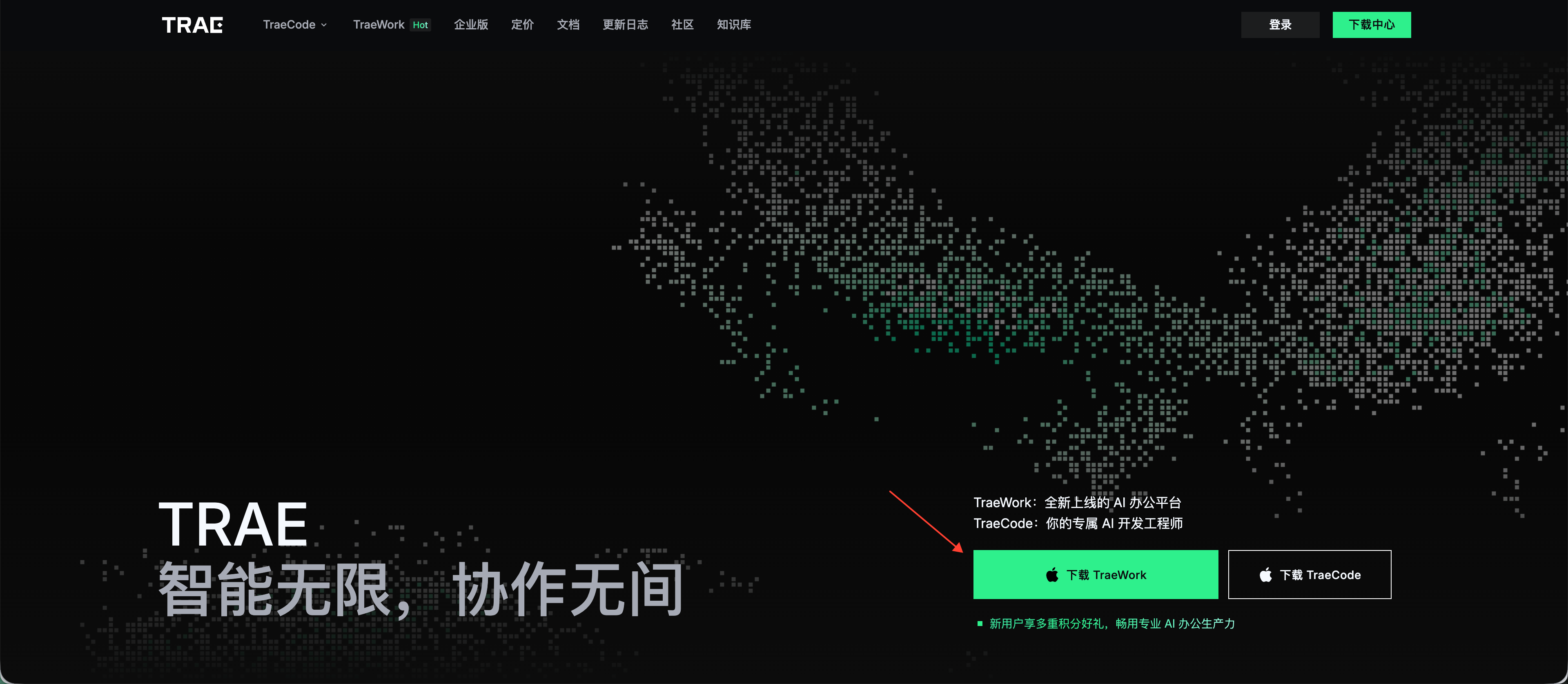
* 已下载并安装 [Trae](https://trae.cn) 并登录账号
<Frame>
  <img src="https://mintcdn.com/cdhyzxwl/1BQava9tAmJMgLEk/images/Screenshot-2026-08-25-at-13-37-31.png?fit=max&auto=format&n=1BQava9tAmJMgLEk&q=85&s=ee8cce8745c21944caaa2e2ef00b0416" alt="Screenshot 2026 08 25 At 13 37 31" width="3840" height="1675" data-path="images/Screenshot-2026-08-25-at-13-37-31.png" />
</Frame>

## 配置 AI 模型

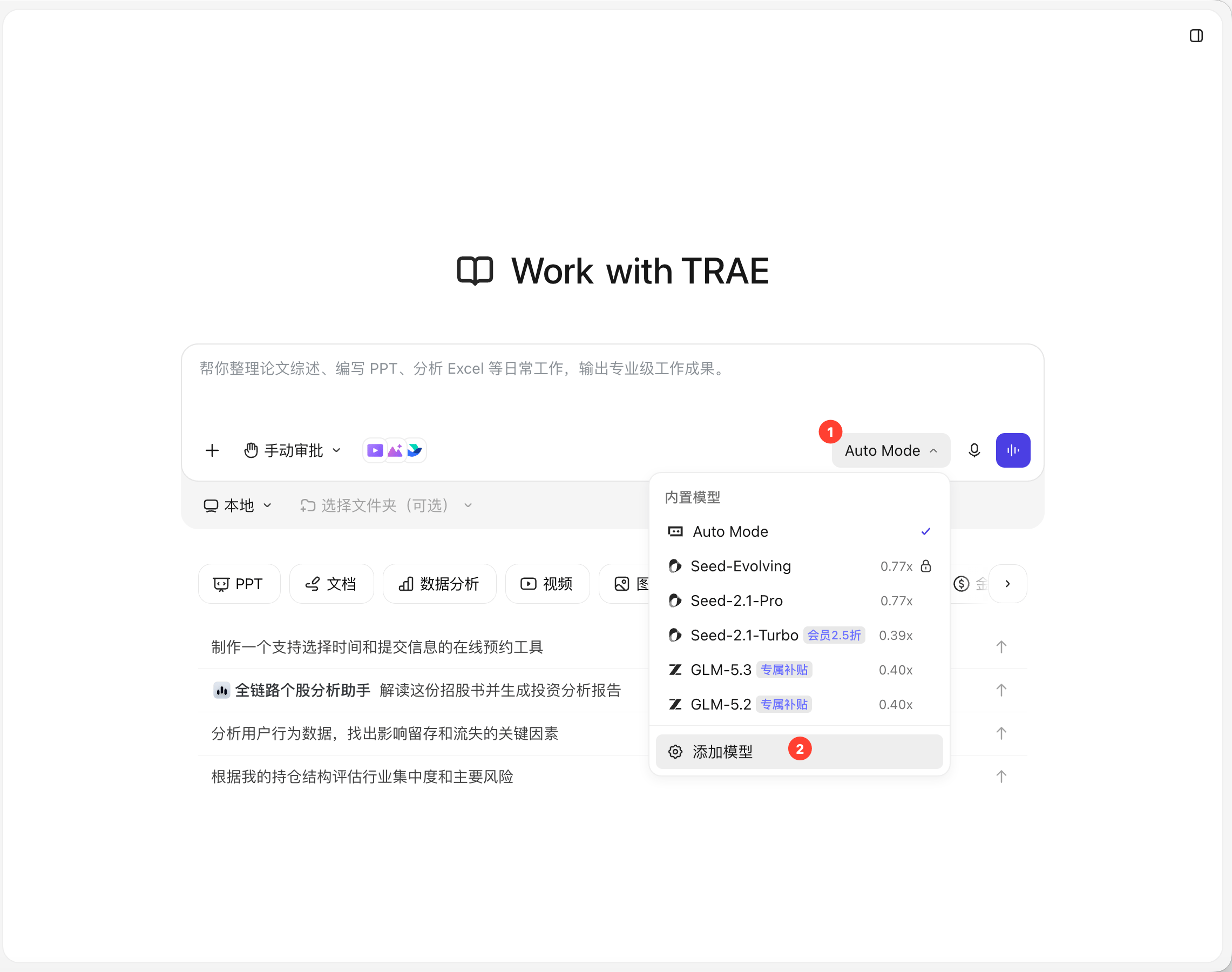
1. 打开 Trae，并且登录后
2. 点击 **添加模型**
   <Frame>
     <img src="https://mintcdn.com/cdhyzxwl/1BQava9tAmJMgLEk/images/Screenshot-2026-08-25-at-13-40-39.png?fit=max&auto=format&n=1BQava9tAmJMgLEk&q=85&s=96ad7c97ce45c8b6f3578b709cbd22bd" alt="Screenshot 2026 08 25 At 13 40 39" width="2282" height="1800" data-path="images/Screenshot-2026-08-25-at-13-40-39.png" />
   </Frame>
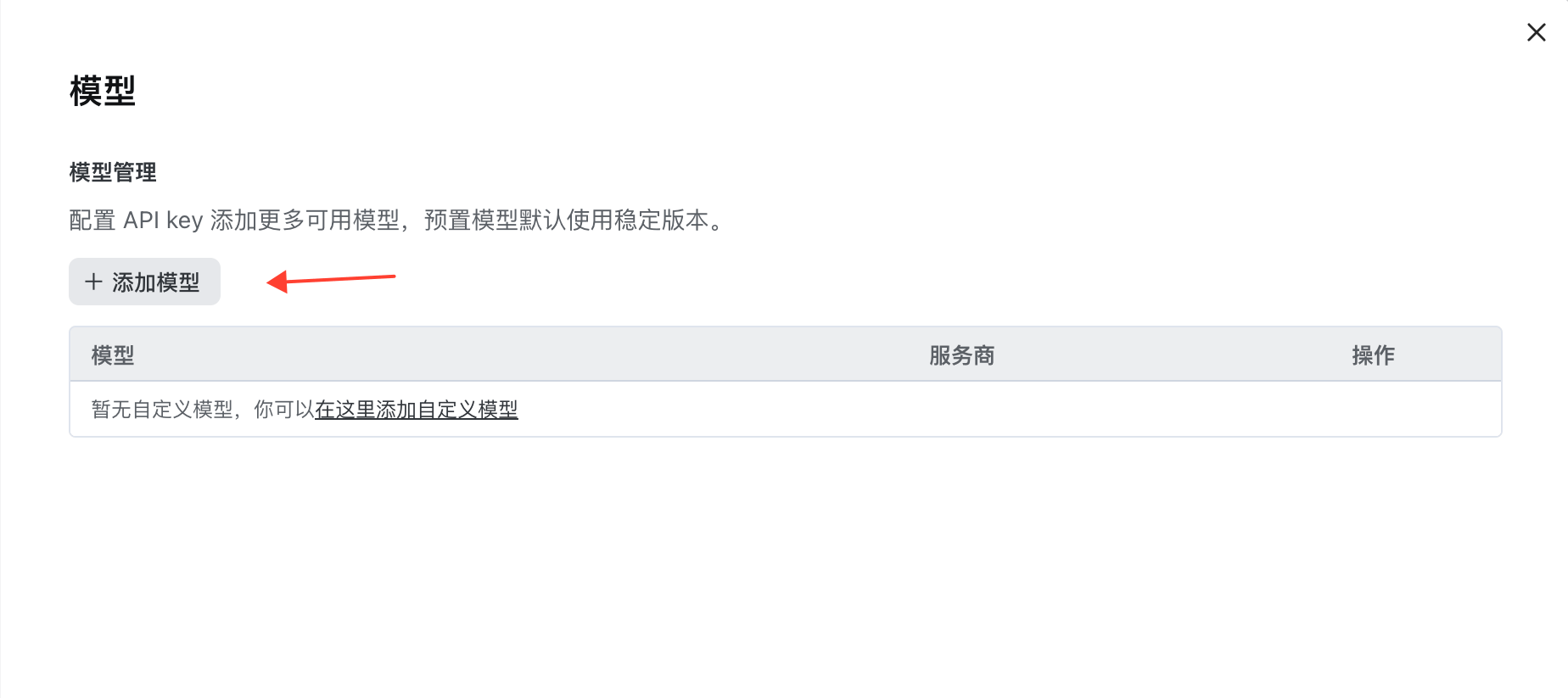
3. **模型管理** -> **添加模型**
   <Frame>
     <img src="https://mintcdn.com/cdhyzxwl/1BQava9tAmJMgLEk/images/Screenshot-2026-08-25-at-13-45-13.png?fit=max&auto=format&n=1BQava9tAmJMgLEk&q=85&s=180cbaaf702cdd6ad6dcacc29b691e4e" alt="Screenshot 2026 08 25 At 13 45 13" width="1848" height="823" data-path="images/Screenshot-2026-08-25-at-13-45-13.png" />
   </Frame>
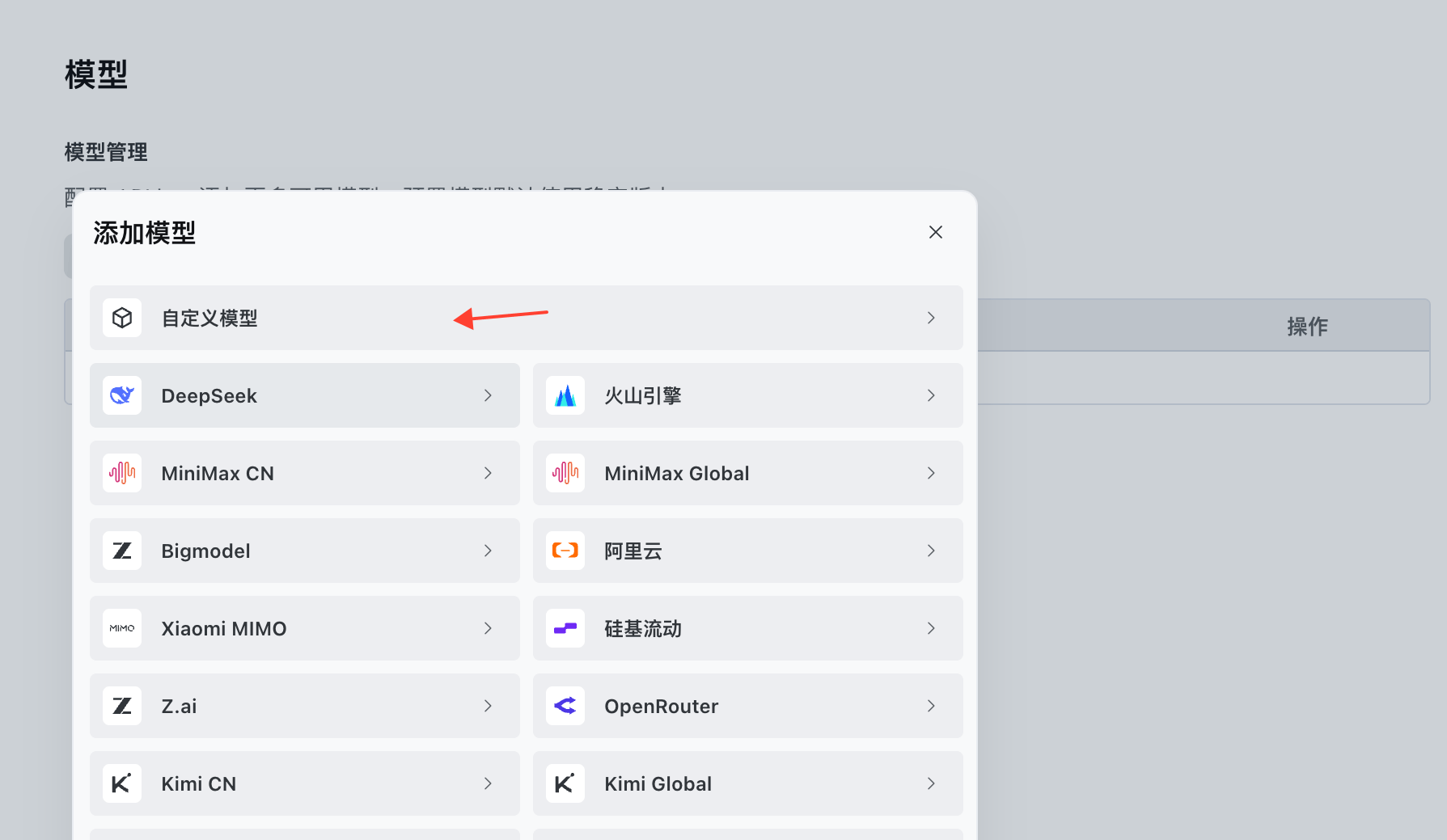
4. 选择 **自定义配置**
   <Frame>
     <img src="https://mintcdn.com/cdhyzxwl/1BQava9tAmJMgLEk/images/Screenshot-2026-08-25-at-13-45-35.png?fit=max&auto=format&n=1BQava9tAmJMgLEk&q=85&s=835f96fc7a3733a481c16f654f67c0ef" alt="Screenshot 2026 08 25 At 13 45 35" width="1789" height="1039" data-path="images/Screenshot-2026-08-25-at-13-45-35.png" />
   </Frame>
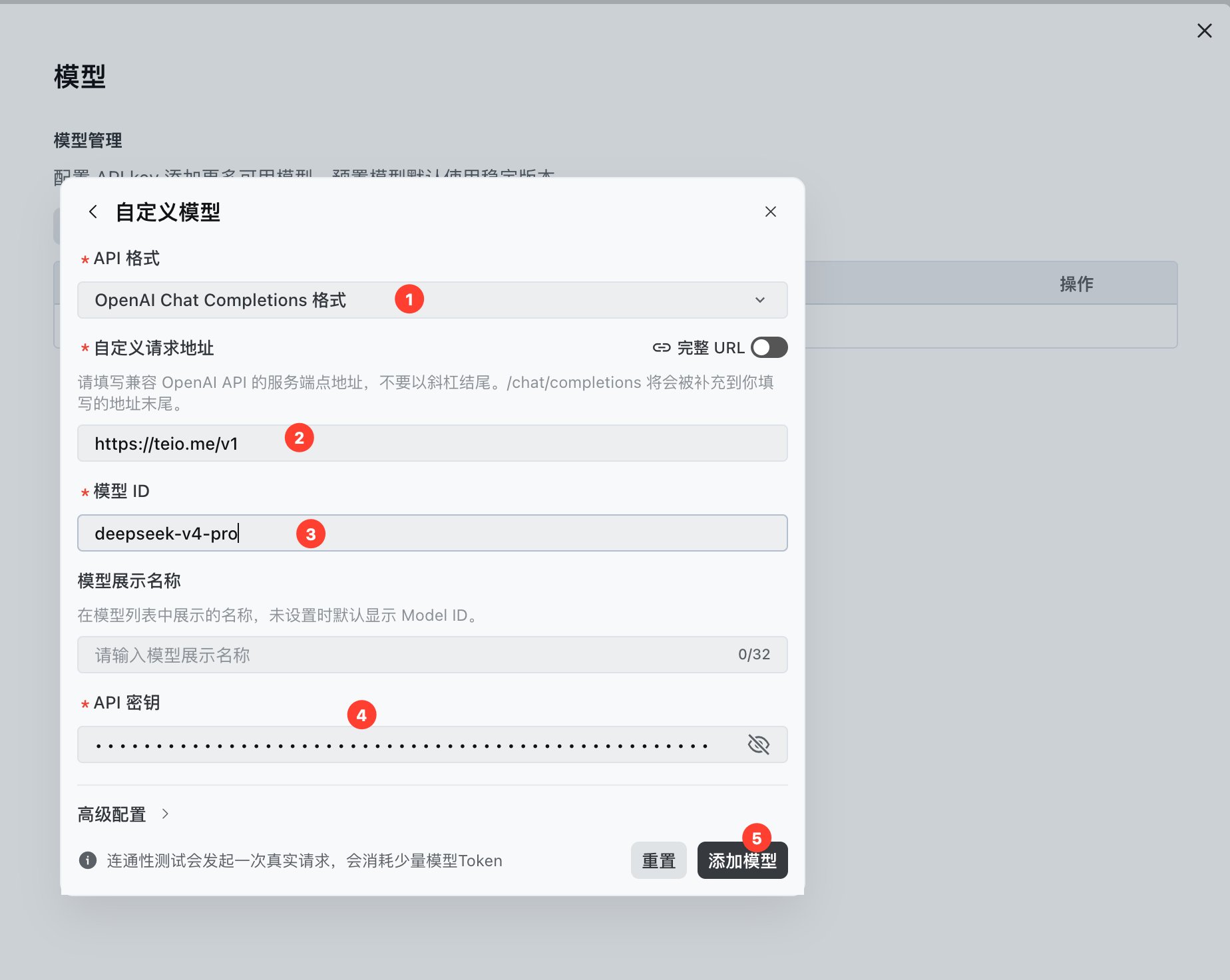
5. 选择 API 格式并填写配置：
   * **API 格式**：OpenAI Chat Completions
   * **自定义请求地址**：`https://teio.me/v1`
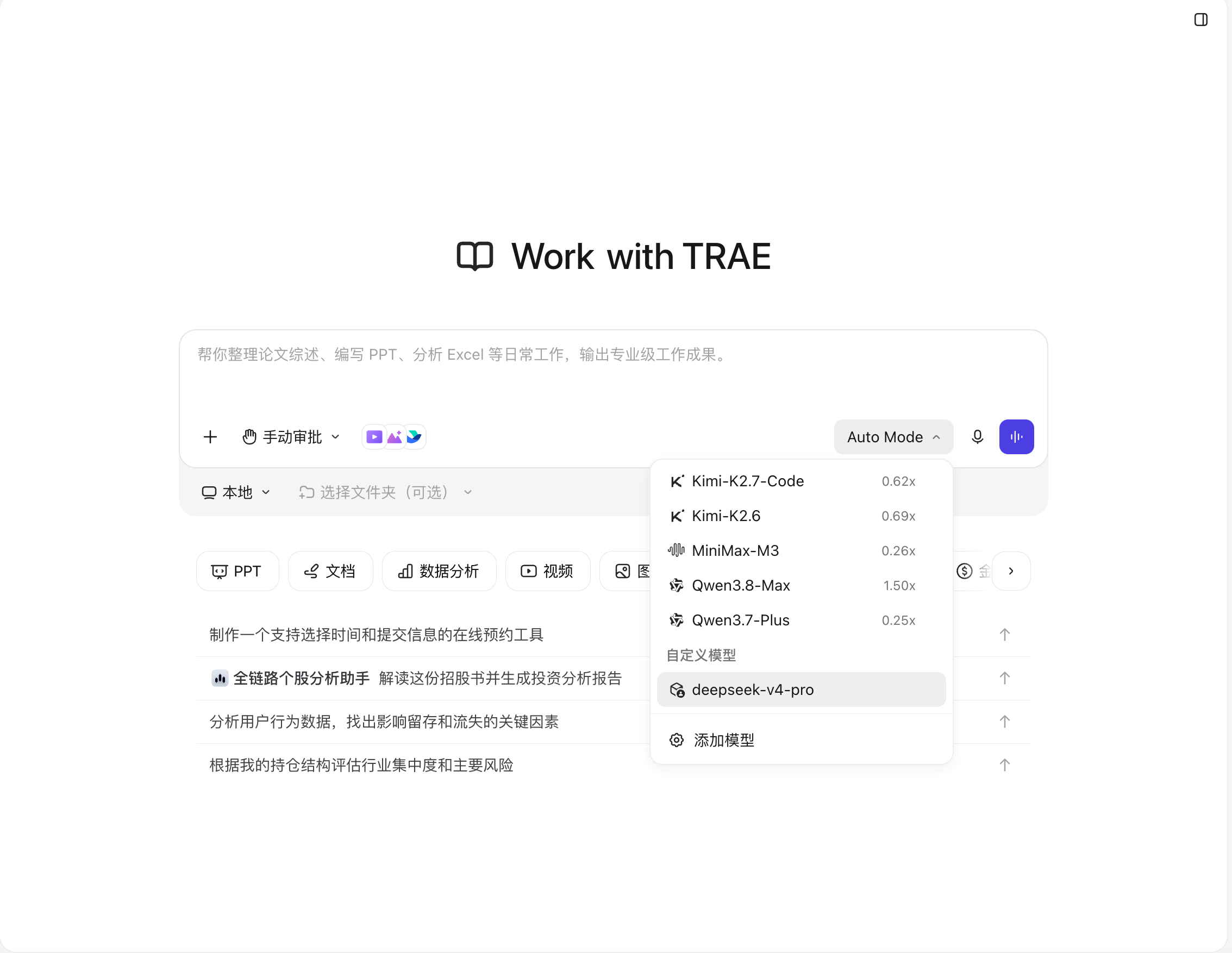
   * **Model ID**：填写你要使用的模型名称，例如 `deepseek-v4-pro`
   * **API Key**：`你的密钥` 最后 点击`提交`完成添加
   <Frame>
     <img src="https://mintcdn.com/cdhyzxwl/1BQava9tAmJMgLEk/images/Screenshot-2026-08-25-at-13-46-32.png?fit=max&auto=format&n=1BQava9tAmJMgLEk&q=85&s=d1a22bd3e9e6323ac345bdbc44bc6d7e" alt="Screenshot 2026 08 25 At 13 46 32" width="1848" height="1473" data-path="images/Screenshot-2026-08-25-at-13-46-32.png" />
   </Frame>
6. 选择对应模型
   <Frame>
     <img src="https://mintcdn.com/cdhyzxwl/1BQava9tAmJMgLEk/images/Screenshot-2026-08-25-at-13-48-25.png?fit=max&auto=format&n=1BQava9tAmJMgLEk&q=85&s=59410f4d31ec64786615c84881b6732d" alt="Screenshot 2026 08 25 At 13 48 25" width="2267" height="1754" data-path="images/Screenshot-2026-08-25-at-13-48-25.png" />
   </Frame>
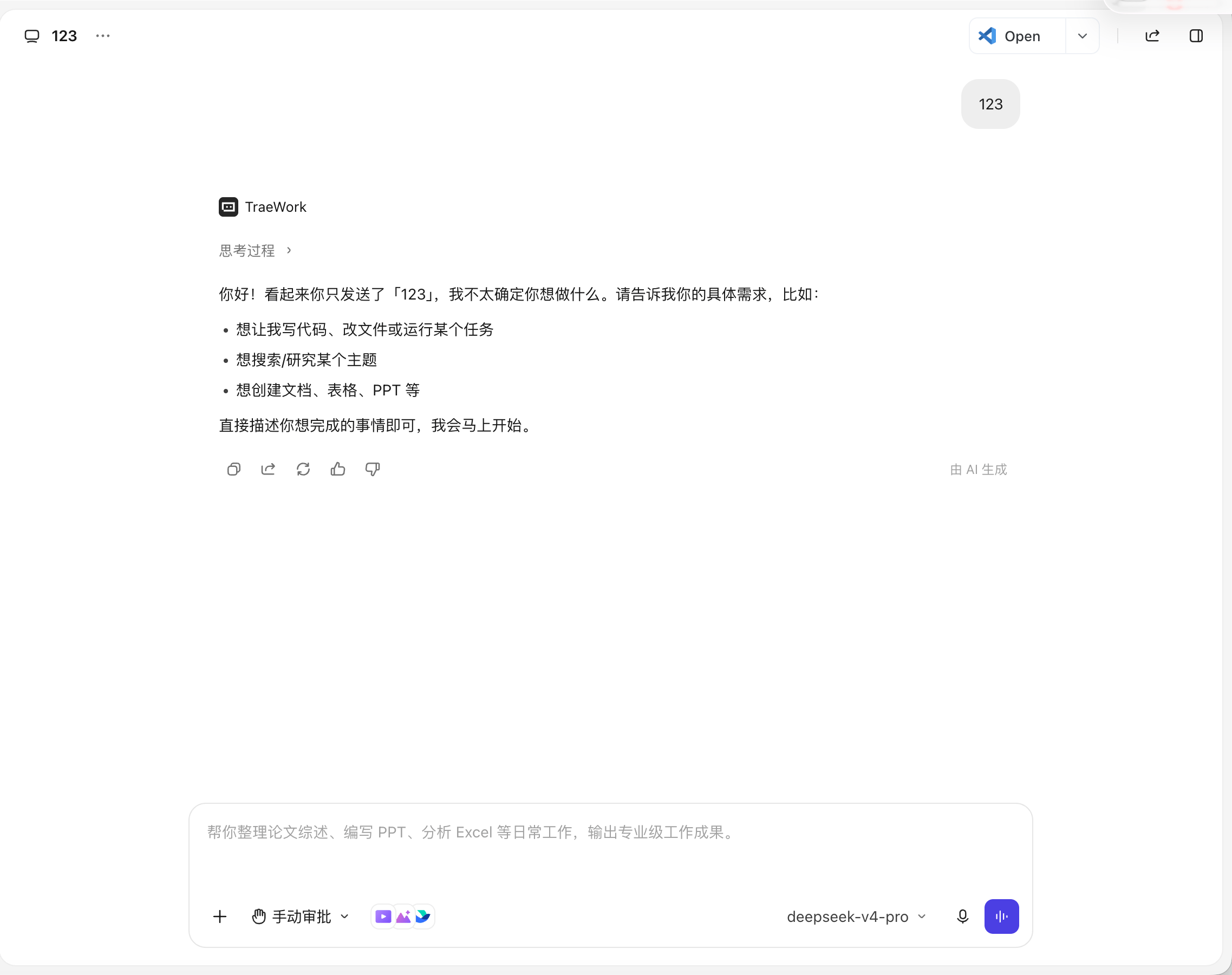
7. 开始使用
   <Frame>
     <img src="https://mintcdn.com/cdhyzxwl/1BQava9tAmJMgLEk/images/Screenshot-2026-08-25-at-13-49-08.png?fit=max&auto=format&n=1BQava9tAmJMgLEk&q=85&s=78703d0a2a0c86b21aafeef10210afd8" alt="Screenshot 2026 08 25 At 13 49 08" width="2275" height="1800" data-path="images/Screenshot-2026-08-25-at-13-49-08.png" />
   </Frame>

## 常见问题

遇到问题？请参考 [常见问题](/faq)。