> ## Documentation Index
> Fetch the complete documentation index at: https://docs.cdhyzxwl.cn/llms.txt
> Use this file to discover all available pages before exploring further.
# WorkBuddy
> 在 WorkBuddy 中配置 Teio API 使用 AI 编程助手
> WorkBuddy 是腾讯云 CodeBuddy 团队推出的 AI Agent / 编程助手。它支持通过自然语言操作本地文件、并行运行多个 Agent,并支持通过 OpenAI 兼容接口接入自定义模型。本文介绍如何将 Teio 配置为 WorkBuddy 的自定义模型服务。
## 前置条件
开始配置前,请先准备好以下内容:
* 已 [创建 API 密钥](/create-token)
* 已了解要使用的模型对应哪个分组;不确定时可查看 [模型与分组](/modelandgroup)
* 已下载并安装 [WorkBuddy](https://www.workbuddy.ai/) 并完成登录
## 下载与安装 WorkBuddy
前往 [WorkBuddy 官网](https://www.workbuddy.ai/) 下载适合你设备的最新版本安装包。
下载完成后,打开 `.dmg` 文件,并将 WorkBuddy 拖入 `Applications` 文件夹完成安装。
打开下载的安装程序,按照提示完成安装。
安装并登录后,建议先打开一次你的项目文件夹,让 WorkBuddy 创建本地配置目录。
## 配置 Teio
WorkBuddy 支持通过图形界面添加自定义 OpenAI 兼容模型。下面以 Teio 为例说明配置步骤:
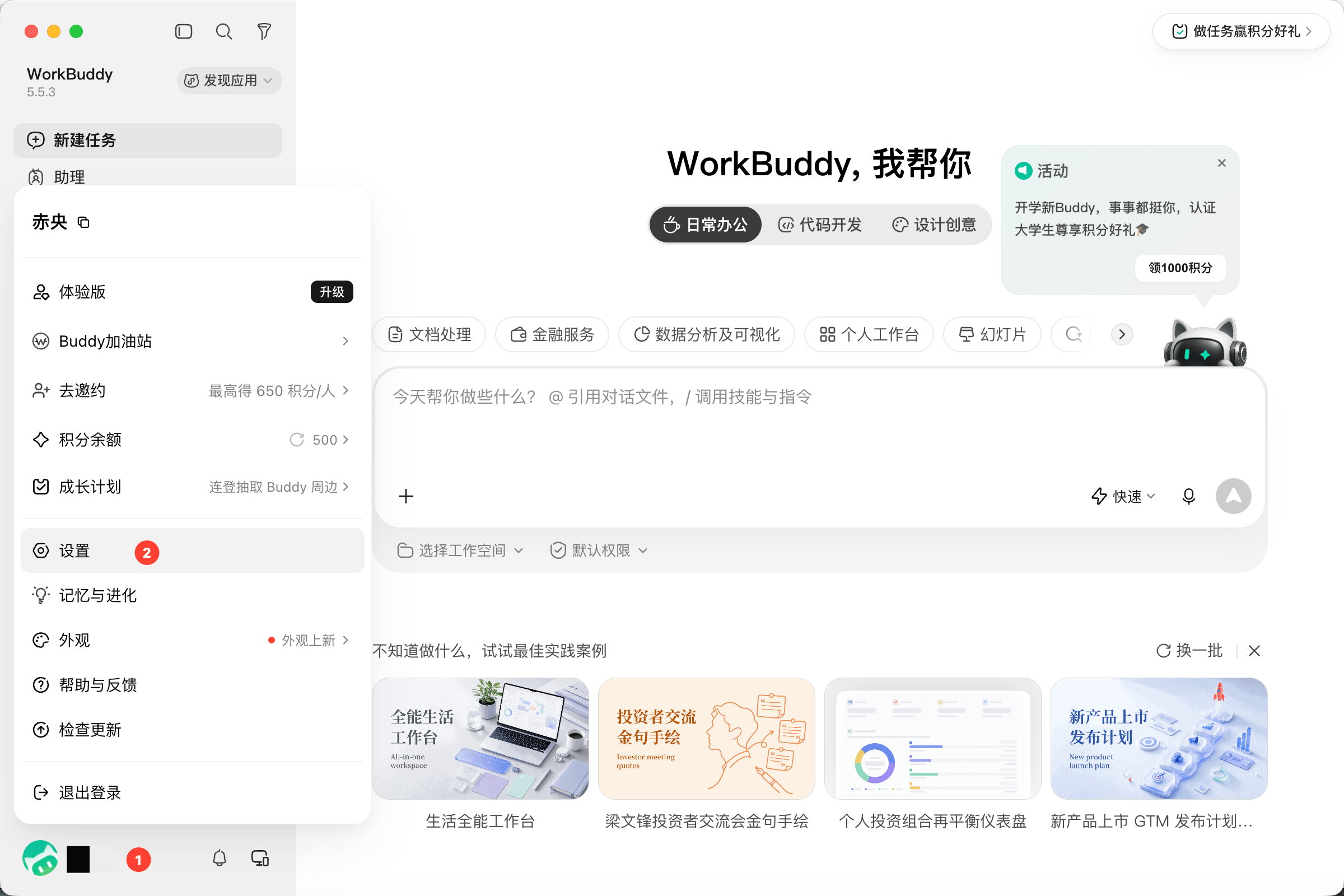
1. 打开 WorkBuddy,点击用户头像 进入“设置”
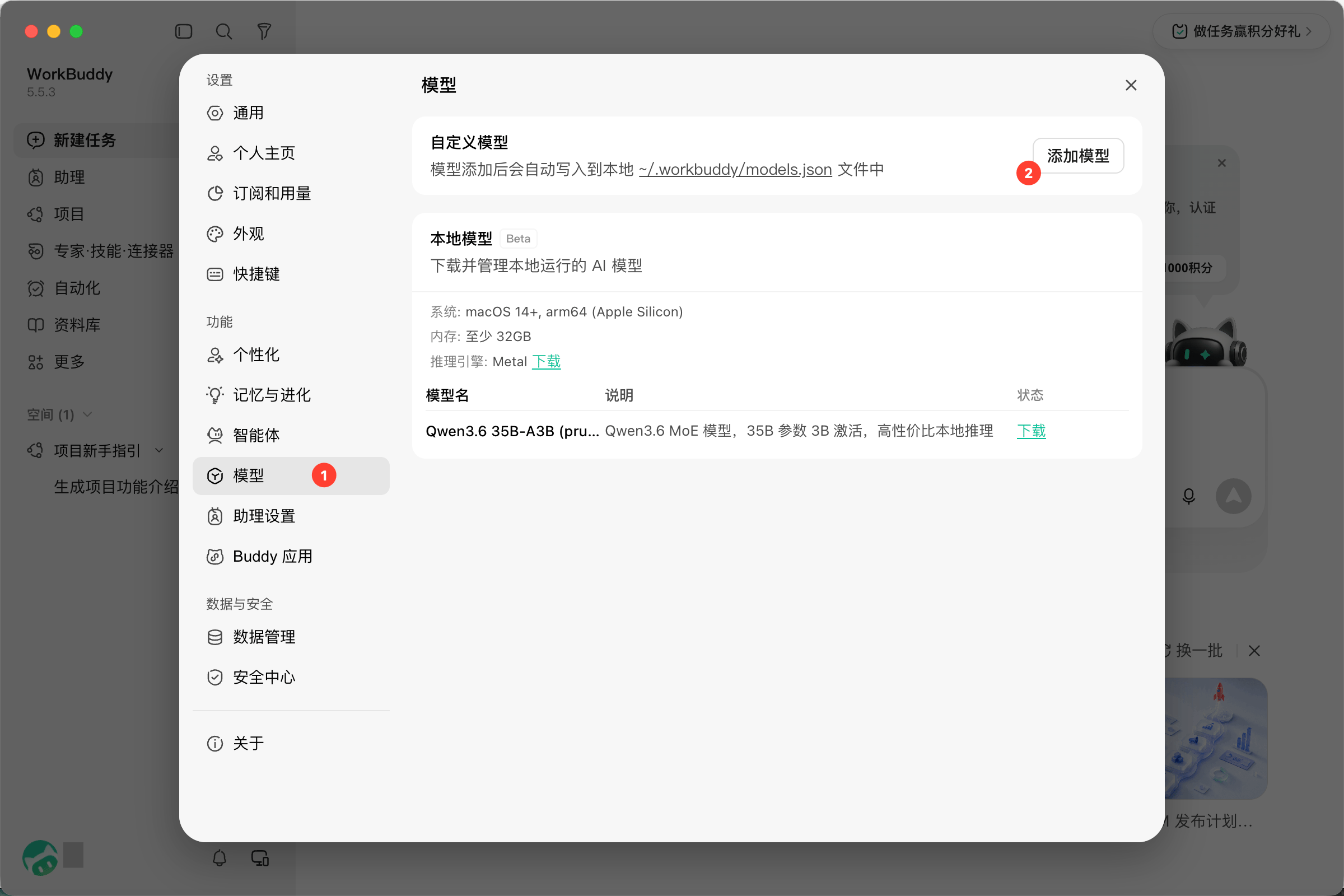
 2. 侧边栏选择“模型”,点击“添加模型”。
 3. 填写以下信息。
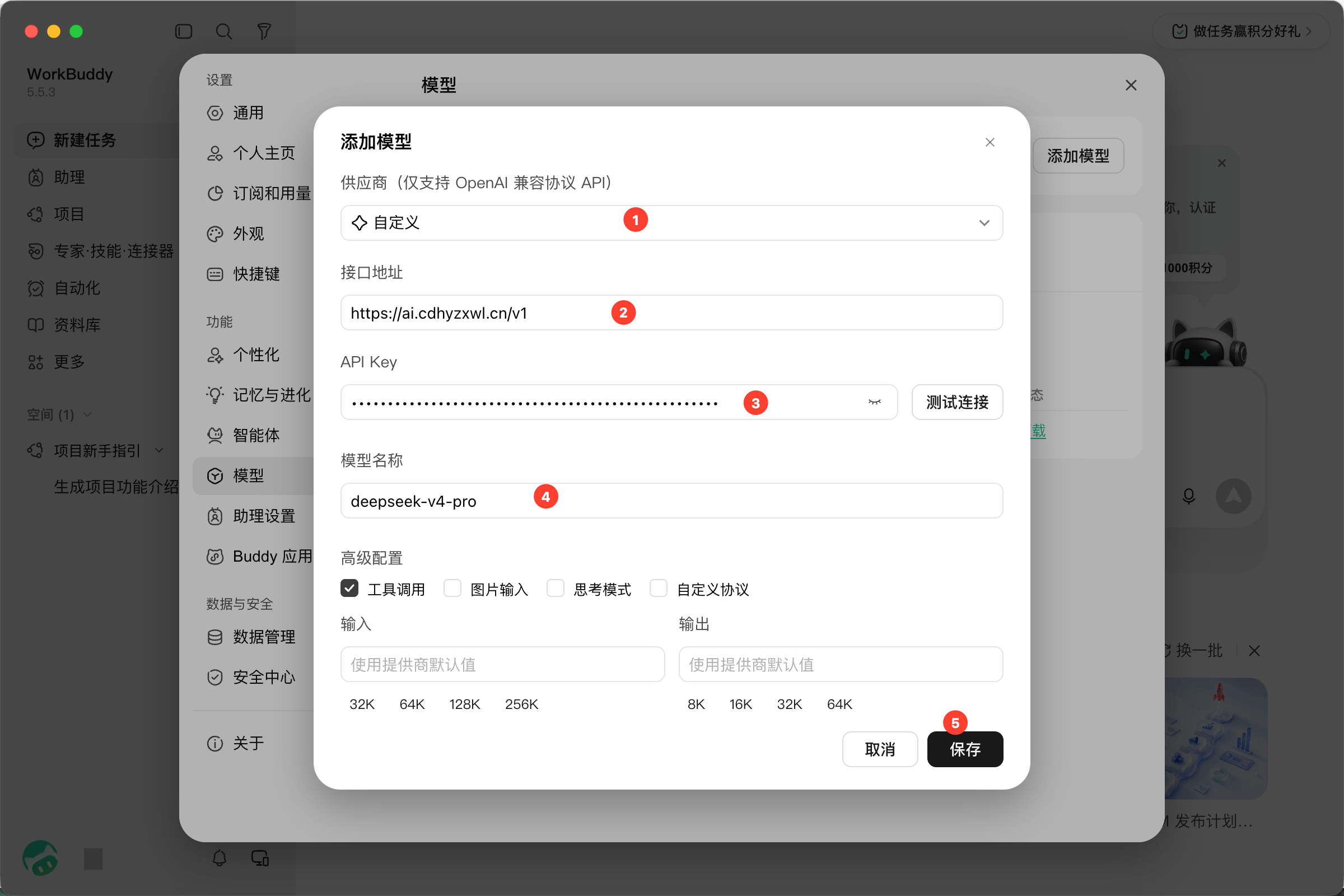 | 配置项 | 示例值 |
| ------- | --------------------------- |
| 提供商 | `自定义` |
| API 地址 | `https://ai.cdhyzxwl.cn/v1` |
| API Key | 你在 Teio 创建的 API 密钥 |
| 模型名称 | 例如 `deepseek-v4-pro` |
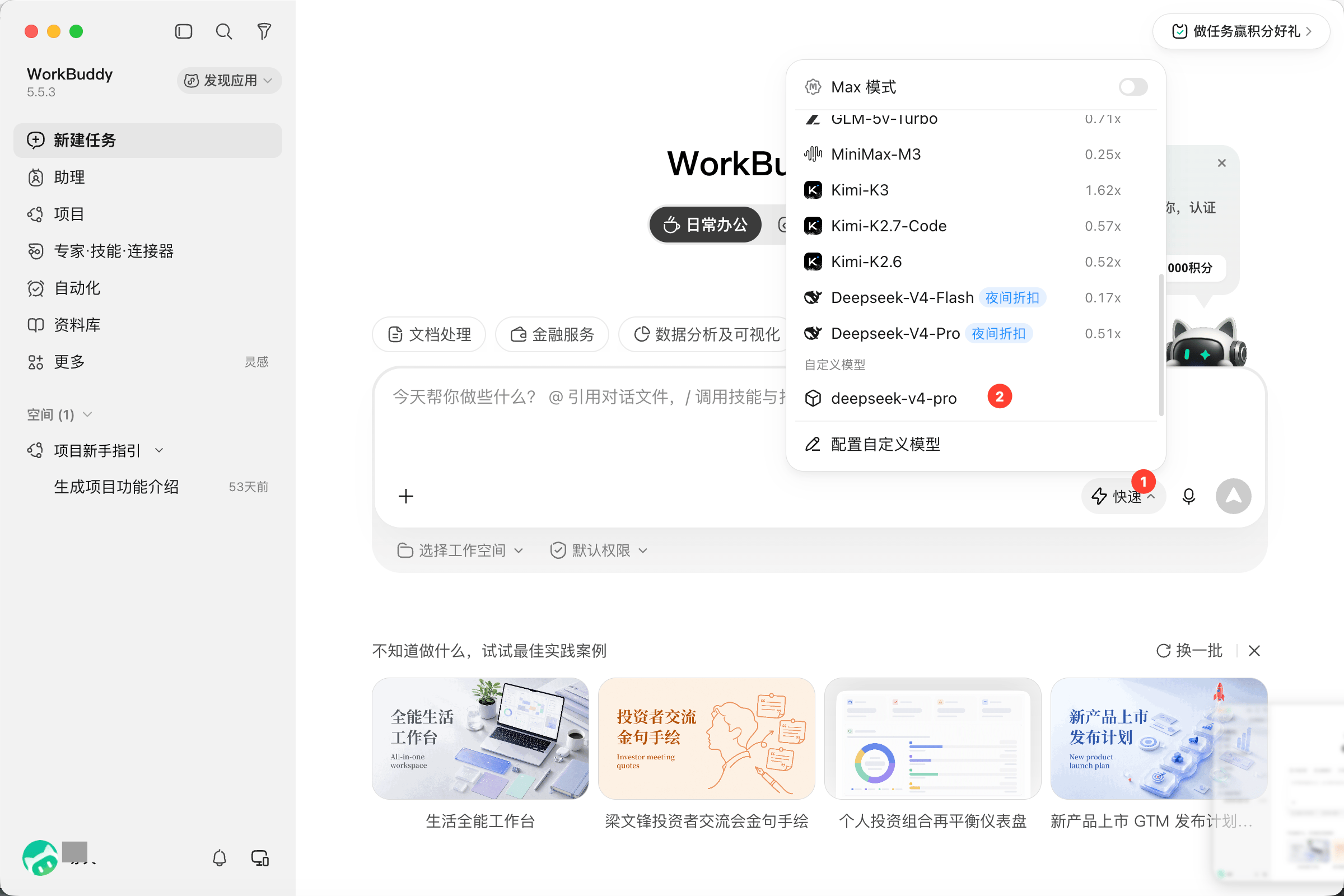
4. 保存模型。回到输入框附近的模型选择器,在“自定义模型”中选择刚添加的模型即可开始使用。
| 配置项 | 示例值 |
| ------- | --------------------------- |
| 提供商 | `自定义` |
| API 地址 | `https://ai.cdhyzxwl.cn/v1` |
| API Key | 你在 Teio 创建的 API 密钥 |
| 模型名称 | 例如 `deepseek-v4-pro` |
4. 保存模型。回到输入框附近的模型选择器,在“自定义模型”中选择刚添加的模型即可开始使用。
 ## 常见问题
请确认 `Model Name` 与 Teio 模型名称完全一致,并确认当前 API 密钥所属分组支持该模型。可查看 [模型与分组](/modelandgroup) 确认。
请检查 API Key 是否完整、有效,并确认不是 Teio 后台的登录密码。同时确认 Base URL 使用 `https://ai.cdhyzxwl.cn/v1`。
请在高级设置中开启 Tool Calling。部分模型需要所属分组和模型本身支持工具调用。
遇到通用 API 配置问题,也可以参考 [通用配置教程](/general-config) 或 [常见问题](/faq)。
## 常见问题
请确认 `Model Name` 与 Teio 模型名称完全一致,并确认当前 API 密钥所属分组支持该模型。可查看 [模型与分组](/modelandgroup) 确认。
请检查 API Key 是否完整、有效,并确认不是 Teio 后台的登录密码。同时确认 Base URL 使用 `https://ai.cdhyzxwl.cn/v1`。
请在高级设置中开启 Tool Calling。部分模型需要所属分组和模型本身支持工具调用。
遇到通用 API 配置问题,也可以参考 [通用配置教程](/general-config) 或 [常见问题](/faq)。